
Pe scurt. Google Ads MCP este serverul MCP oficial și open source al Google pentru Google Ads API (github.com/googleads/google-ads-mcp). Conectează un AI agent precum Gemini CLI, Claude Code, Codex sau Cursor la contul tău: agentul citește campanii, costuri și conversii prin Google Ads Query Language (GAQL), iar din versiunea 0.0.6 (noiembrie 2026) poate crea și asset-uri și gestiona etichete, după ce confirmi. Nu poate modifica campanii, bugete sau licitări. Serverul îl rulezi tu, pe calculatorul tău sau pe Cloud Run, iar din septembrie 2026 accesul la API îl decide proiectul tău Google Cloud, nu un developer token. Mai jos găsești ce face, instalarea și verificările de conversii pe care le-am făcut manual în două conturi de clienți și pe care un agent le poate rula acum primele.
Ce este Google Ads MCP?
Google Ads MCP este o conexiune între Google Ads API și uneltele AI, construită de echipa de dezvoltatori Ads a Google și publicată pe GitHub sub licența Apache 2.0. Folosește Model Context Protocol (MCP), deci orice agent care vorbește MCP o poate folosi. Dacă MCP e nou pentru tine, începe cu Ce este un server MCP?. Ultima versiune, în noiembrie 2026, este v0.0.6, din 2 noiembrie 2026, deci uneltele și denumirile se vor mai schimba.
O diferență față de serverul-frate contează în practică. Meta Ads MCP este un server găzduit de Meta la o adresă fixă: adaugi URL-ul și te conectezi cu Facebook. Serverul Google este un program pe care îl rulezi tu. Local, unealta AI îl pornește și se autentifică cu datele tale Google. Pentru o echipă îl pui pe Cloud Run, cu propriul client OAuth.
Există și servere Google Ads MCP de la terți, adesea împreună cu alte platforme de reclame. Înainte să conectezi unul, verifică cine îl operează, unde sunt păstrate token-urile tale de autentificare Google și ce unelte de scriere expune. În acest ghid rămânem la serverul oficial, pentru că accesul la cont rămâne între proiectul tău Cloud și Google.
Ce poate face un AI agent cu Google Ads MCP?
Versiunea 0.0.6 are șapte unelte în cinci grupuri. Numele fiecărei unelte începe cu grupul ei, așa că poți opri un grup întreg. Pe lângă unelte există patru resurse de referință: documentul de descoperire al API-ului, referințele de metrici și segmente și ultimele note de versiune.
- Unealtă: customers_list_accessible_customersCe face agentul cu ea: Listează ID-urile de cont la care are acces login-ul tăuTip: Citire
- Unealtă: search_searchCe face agentul cu ea: Construiește și rulează interogări GAQL: campanii, costuri, conversii, termeni de căutareTip: Citire
- Unealtă: metadata_get_resource_metadataCe face agentul cu ea: Verifică ce câmpuri poate returna o resursă, de exemplu campaignTip: Citire
- Unealtă: assets_create_assetCe face agentul cu ea: Creează asset-uri text, imagine, sitelink, callout și alteleTip: Scriere, cu confirmare
- Unealtă: assets_upload_video_assetCe face agentul cu ea: Încarcă un video local pe YouTube pentru reclameTip: Scriere, cu confirmare
- Unealtă: labels_manage_labelsCe face agentul cu ea: Creează, modifică și șterge eticheteTip: Scriere, cu confirmare
- Unealtă: labels_manage_label_associationsCe face agentul cu ea: Atașează etichete la campanii, grupuri de anunțuri și cuvinte cheieTip: Scriere, cu confirmare
| Unealtă | Ce face agentul cu ea | Tip |
|---|---|---|
| customers_list_accessible_customers | Listează ID-urile de cont la care are acces login-ul tău | Citire |
| search_search | Construiește și rulează interogări GAQL: campanii, costuri, conversii, termeni de căutare | Citire |
| metadata_get_resource_metadata | Verifică ce câmpuri poate returna o resursă, de exemplu campaign | Citire |
| assets_create_asset | Creează asset-uri text, imagine, sitelink, callout și altele | Scriere, cu confirmare |
| assets_upload_video_asset | Încarcă un video local pe YouTube pentru reclame | Scriere, cu confirmare |
| labels_manage_labels | Creează, modifică și șterge etichete | Scriere, cu confirmare |
| labels_manage_label_associations | Atașează etichete la campanii, grupuri de anunțuri și cuvinte cheie | Scriere, cu confirmare |
Ghidul Google spune clar care sunt limitele. Serverul nu poate crea, modifica, pune pe pauză sau activa campanii, grupuri de anunțuri, anunțuri, bugete sau licitări și nu poate lega asset-urile create de o campanie. Pentru acestea, Google trimite la unelte care generează cod cu bibliotecile client. Deci un agent conectat la serverul oficial poate analiza aproape orice, dar nu poate cheltui bani singur.
Fiecare unealtă de scriere lucrează în doi pași. Întâi agentul propune: serverul face o rulare de probă (validate_only) și întoarce o listă lizibilă de modificări plus un checksum. Abia după ce aprobi, agentul apelează din nou unealta cu aceiași parametri și acel checksum. Google adaugă un avertisment: checksum-ul previne schimbarea accidentală a parametrilor între pași, dar nu este control de acces. Ca să blochezi cu adevărat scrierea, oprește grupurile de scriere.
Un tools_config.yaml mic, cu labels și assets pe false, face serverul doar pentru citire. Scrie fiecare grup pe care îl vrei pornit: orice grup lipsă din fișier se oprește și el.
Developer token, niveluri de acces și limite în 2026
Ghidurile mai vechi îți spun să ceri întâi un developer token dintr-un cont de manager. Asta s-a schimbat. Google a retras developer token-urile pe 9 septembrie 2026: token-urile active și-au transferat nivelul de acces la proiectele Google Cloud cu care erau folosite, iar API-ul ignoră acum token-ul dacă încă îl trimiți. Nivelul de acces vine din proiectul Cloud care deține clientul OAuth sau contul de serviciu.
Activarea Google Ads API într-un proiect îți dă acces Test, care merge doar cu conturi de test. Pentru conturi reale, proiectul are nevoie de acces Explorer, Basic sau Standard, cerut din pagina de prezentare Google Ads API din consola Cloud. Fără el, apelurile către un cont live eșuează cu CLOUD_PROJECT_NOT_APPROVED_FOR_PRODUCTION.
- Nivel de acces: TestConturi: Doar conturi de testOperațiuni API pe zi: 15.000
- Nivel de acces: ExplorerConturi: Conturi de test și liveOperațiuni API pe zi: 2.880 pe conturi live
- Nivel de acces: BasicConturi: Conturi de test și liveOperațiuni API pe zi: 15.000
- Nivel de acces: StandardConturi: Conturi de test și liveOperațiuni API pe zi: Nelimitat
| Nivel de acces | Conturi | Operațiuni API pe zi |
|---|---|---|
| Test | Doar conturi de test | 15.000 |
| Explorer | Conturi de test și live | 2.880 pe conturi live |
| Basic | Conturi de test și live | 15.000 |
| Standard | Conturi de test și live | Nelimitat |
Pentru un agent de raportare pe unul sau două conturi, Explorer e de obicei suficient: 2.880 de operațiuni pe zi înseamnă două pe minut, zi și noapte. Blochează însă unele servicii, printre care planificarea cuvintelor cheie, audience insights, gestionarea utilizatorilor, crearea de conturi și facturarea. Separat de cota zilnică, API-ul limitează cererile pe secundă pe cont și pe proiect Cloud și răspunde la prea multe apeluri cu RESOURCE_TEMPORARILY_EXHAUSTED. Cere un singur raport bine definit, nu douăzeci de rapoarte mici.
Ce verifică agentul mai întâi? Obiectivele de conversie
Strategiile de licitare automată cheltuie spre ce numără contul drept conversie principală. Dacă numărătoarea e greșită, fiecare optimizare ulterioară, a ta sau a unui agent, e judecată după cifra greșită. Am învățat asta în două conturi. În niciunul nu am folosit un server MCP; sunt verificările pe care le-am făcut manual și exact întrebările la care un agent cu acces de citire poate răspunde acum în câteva minute.
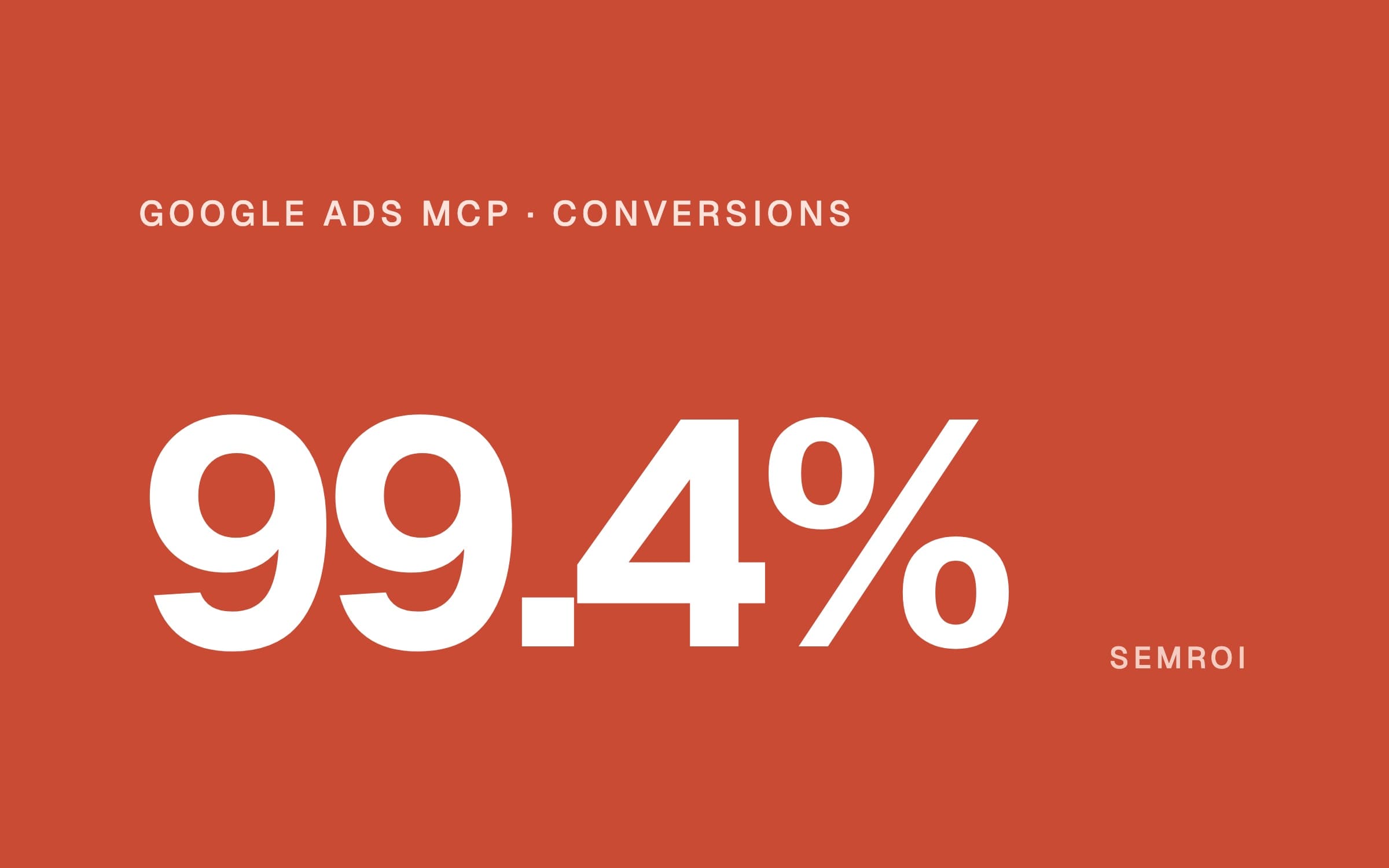
Primul este o clinică de turism dentar din Turcia, descrisă în studiul de caz Google Ads pentru stomatologi. Când am preluat contul, în decembrie 2025, 99,4% din conversiile raportate în ultimele 11 luni erau vizualizări de pagină. O conversie de tip vizualizare de pagină fusese creată în timpul unui apel cu un reprezentant Google Ads, iar licitarea automată a tuturor campaniilor învăța din ea. Costul per conversie arăta excelent, în timp ce cererile reale scădeau cu 87%. Am făcut din cereri (WhatsApp, formular, apel, e-mail) singurele conversii principale, numărate o dată pe cerere. În primele noastre 11 luni, cererile reale la 1.000 de clicuri au crescut de la 11,3 la 26,0.
- din conversiile raportate erau vizualizări
- 99,4%
- cereri la 1.000 de clicuri după corectare
- 2,3×
- comenzi în magazin vs achiziții GA4 într-o săptămână
- 92 vs 49
Al doilea este un retailer american de piese industriale pe BigCommerce, din studiul de caz despre auditul GA4. Google Ads importa conversia de achiziție din GA4. În săptămâna 20–27 septembrie 2026, magazinul a înregistrat 92 de comenzi, iar GA4 doar 49, deci și Google Ads a numărat mai puțin, iar licitarea a învățat dintr-o parte a imaginii. Am potrivit fiecare număr de comandă cu GA4, am exclus șase cauze și am dus la BigCommerce un test repetabil, acceptat ca bug de platformă. Nicio modificare în Google Ads nu ar fi adus înapoi acele conversii.
Ambele probleme erau invizibile în rapoartele obișnuite. Amândouă apar imediat ce cineva pune întrebările potrivite, în ordinea potrivită. Aici își câștigă locul un agent conectat la Google Ads:
- Care acțiuni sunt principale? Cere lista tuturor acțiunilor de conversie active, cu categoria și dacă sunt principale. O vizualizare de pagină, un adăugare în coș sau o acțiune de engagement setată ca principală e un semnal de alarmă.
- Ce umple coloana Conversii? Împarte conversiile din ultimele 90 de zile pe acțiuni. Dacă o singură acțiune ieftină face cea mai mare parte din total, licitarea învață din ea.
- Cum e numărată fiecare acțiune? Lead-urile ar trebui de obicei numărate o dată pe clic; achizițiile pot fi numărate de fiecare dată. Un formular numărat de mai multe ori pe clic umflă rezultatele.
- De unde vin conversiile? Dacă Google Ads le importă din GA4, o lipsă în GA4 e o lipsă și în Google Ads. Dă agentului comenzile din magazin sau lead-urile din CRM pe o săptămână și cere-i să le potrivească una câte una.
- Costul per conversie e prea bun? O scădere bruscă a costului per conversie în timp ce cererile sau comenzile reale scad este tiparul din contul clinicii. Cere agentului să o semnaleze săptămânal.
- Abia apoi restul. Termenii de căutare, cuvintele cheie negative, locațiile, dispozitivele și structura campaniilor vin după ce obiectivul e corect, pentru că sunt judecate după conversiile pe care le vede licitarea.
Interogarea din spatele primei verificări
Unealta search_search construiește GAQL din parametri structurați, deci poți întreba simplu: "Listează acțiunile de conversie active din contul 1234567890, cu categoria, setarea principală și tipul de numărare." În spate rulează aproximativ interogarea de mai jos. Câmpurile vin din referința Google pentru conversion_action; primary_for_goal e câmpul care decide dacă licitarea poate folosi o acțiune.
SELECT
  conversion_action.name,
  conversion_action.category,
  conversion_action.primary_for_goal,
  conversion_action.counting_type,
  conversion_action.status
FROM conversion_action
WHERE conversion_action.status = 'ENABLED'O conversie care nu costă aproape nimic de obicei nu înseamnă aproape nimic. Dacă agentul raportează un cost per conversie excelent, cere-i să arate ce acțiune l-a produs înainte să crească cineva bugetul.
De ce întâi acces de citire și aprobare umană
În contul clinicii, greșeala a fost o singură setare, făcută cu bună-credință, care a reantrenat discret toate campaniile. Un agent poate face același tip de modificare mai repede. De aceea pornirea sigură este cea spre care arată chiar designul Google: întâi citire, scriere doar prin pasul de confirmare, iar tot ce schimbă ce învață sau cât cheltuie licitarea rămâne la un om. Scriem aceste reguli în fișierul de instrucțiuni al agentului, pentru fiecare cont:
- Un singur cont, după ID.
list_accessible_customersarată toate conturile la care ajunge login-ul tău, iar un ID de cont de manager (login-customer-id) deschide toți clienții lui. Scrie singurul customer ID pe care agentul îl poate interoga. - Obiectivele de conversie sunt decizia unui om. Ce acțiune e principală, cum e numărată și de unde e importată schimbă ce învață licitarea. Agentul propune, cu cifre; un om schimbă setarea.
- Bugetele, licitările și statusul rămân la tine. Serverul oficial nu le poate atinge. Dacă adaugi scripturi generate pentru aceste sarcini, fiecare script e citit și aprobat înainte să ruleze.
- Grupurile de scriere rămân oprite până e nevoie. Pornește
assetssaulabelspentru o sarcină anume, apoi oprește-le. Nu aproba nicio propunere pe care nu ai citit-o rând cu rând. - Credențialele nu ajung în fișiere partajate. În modul local, calea fișierului de credențiale stă în configurația uneltei AI. Dacă aceste configurații sunt sincronizate sau partajate, Google recomandă varianta cu container sau Cloud Run.
- Datele contului ajung la model. README-ul Google spune clar: conectarea unui agent expune acelui client AI datele de cont la care ai acces. Alege clientul și setările lui de date ținând cont de asta.
Instalare Google Ads MCP: pas cu pas
- Pregătește un proiect Cloud. Creează sau alege un proiect Google Cloud și activează Google Ads API. Asta îți dă acces Test.
- Cere acces la conturile live. Din pagina de prezentare Google Ads API din consola Cloud, aplică pentru acces Explorer (sau Basic, dacă ai nevoie de mai mult). Nu e nevoie de developer token.
- Instalează uneltele locale. Python,
pipxși unealta de linie de comandăgcloud. - Autentifică-te. Creează un client OAuth în proiect, descarcă fișierul JSON și rulează prima comandă de mai jos, cu scope-ul Google Ads. Notează calea fișierului de credențiale afișată.
- Adaugă serverul în unealta AI. Lipește blocul
mcpServersîn configurația MCP a clientului. Ghidul Google numește~/.gemini/settings.jsonpentru Gemini CLI și~/.claude/settings.jsonpentru Claude Code; Cursor și VS Code folosesc același bloc. - Fă-l doar pentru citire. Salvează fișierul
tools_config.yamlde mai jos și indică-l cuGOOGLE_ADS_MCP_TOOLS_CONFIGîn același blocenv. Dacă lucrezi printr-un cont de manager, setează șiGOOGLE_ADS_LOGIN_CUSTOMER_ID(10 cifre, fără cratime). - Începe cu întrebări. "La ce conturi am acces?", apoi verificările de conversii de mai sus. În prima săptămână, compară cifrele agentului cu interfața Google Ads.
gcloud auth application-default login \
  --scopes=https://www.googleapis.com/auth/adwords,https://www.googleapis.com/auth/cloud-platform \
--client-id-file=PATH_TO_CLIENT_SECRET_JSON{
"mcpServers": {
"google-ads-mcp": {
"command": "pipx",
"args": [
"run",
"--spec",
"google-ads-mcp==0.0.6",
"google-ads-mcp"
],
"env": {
"GOOGLE_CLOUD_PROJECT": "PROJECT_ID",
"GOOGLE_APPLICATION_CREDENTIALS": "PATH_TO_CREDENTIALS_JSON"
}
}
}
}namespaces:
customers: true
search: true
metadata: true
labels: false
assets: falseComenzile și blocurile de mai sus sunt copiate din ghidul Google; înlocuiește PATH_TO_CLIENT_SECRET_JSON, PROJECT_ID și PATH_TO_CREDENTIALS_JSON cu valorile tale. Ca să folosești serverul din Claude sau ChatGPT pe web, ori să-l partajezi într-o echipă, pune-l pe Cloud Run cu un client OAuth web și adaugă adresa /mcp ca custom connector; Gemini CLI se conectează atunci cu o intrare httpUrl, nu cu o comandă. Ghidul Google avertizează să nu-l publici cu acces public fără variabilele clientului OAuth setate. Google publică și agent skills pentru server, printre care google-ads-api-account-diagnostics, care caută pierderi de conversii, volum mic de lead-uri și impression share pierdut; le instalezi cu npx skills add google/skills/skills/ads. Pentru partea de Claude (conectori personalizați, Claude Code), vezi ghidul nostru Claude MCP.
Interfața Google Ads sau un agent?
- Sarcină: Schimbarea unei licitări sau a unui bugetInterfața Google Ads: Se face aiciAgent cu Google Ads MCP: Nu se poate cu serverul oficial
- Sarcină: Auditul acțiunilor de conversieInterfața Google Ads: Ecran cu ecranAgent cu Google Ads MCP: O întrebare, un tabel
- Sarcină: Compararea perioadelor, campaniilor, dispozitivelorInterfața Google Ads: Rapoarte și exporturiAgent cu Google Ads MCP: Rezumat, cu interogarea afișată
- Sarcină: Potrivirea conversiilor cu comenzi sau lead-uri din CRMInterfața Google Ads: Nu existăAgent cu Google Ads MCP: Cu exportul tău, rând cu rând
- Sarcină: Adăugarea de sitelinks și calloutsInterfața Google Ads: Se face aiciAgent cu Google Ads MCP: Le creează după confirmare; legarea e manuală
| Sarcină | Interfața Google Ads | Agent cu Google Ads MCP |
|---|---|---|
| Schimbarea unei licitări sau a unui buget | Se face aici | Nu se poate cu serverul oficial |
| Auditul acțiunilor de conversie | Ecran cu ecran | O întrebare, un tabel |
| Compararea perioadelor, campaniilor, dispozitivelor | Rapoarte și exporturi | Rezumat, cu interogarea afișată |
| Potrivirea conversiilor cu comenzi sau lead-uri din CRM | Nu există | Cu exportul tău, rând cu rând |
| Adăugarea de sitelinks și callouts | Se face aici | Le creează după confirmare; legarea e manuală |
Pe scurt: munca de citire, comparare și legare a Google Ads cu magazinul sau CRM-ul tău merge la agent. Deciziile despre obiective, bugete și licitări rămân la oameni. Dacă rulezi și Meta, aceeași împărțire se aplică; vezi ghidul nostru Meta Ads MCP pentru regulile de acolo și cum construiești un AI agent dacă vrei un agent propriu pentru ambele. Dacă testezi și reclame lângă răspunsurile AI, vezi prima noastră campanie ChatGPT Ads.
Ce este Google Ads MCP?
Este serverul MCP oficial și open source al Google pentru Google Ads API, publicat la github.com/googleads/google-ads-mcp. Permite unei unelte AI care suportă MCP, precum Gemini CLI, Claude Code, Codex sau Cursor, să interogheze contul Google Ads în limbaj obișnuit și, după confirmarea ta, să creeze asset-uri și să gestioneze etichete.
Google Ads MCP este gratuit?
Codul este open source, sub licența Apache 2.0, și gratuit de rulat. Costurile tale sunt abonamentul uneltei AI, Cloud Run dacă îl găzduiești acolo (ghidul Google pentru Cloud Run cere un proiect cu facturare activă) și bugetul de reclame.
Poate Google Ads MCP să-mi modifice campaniile, bugetele sau licitările?
Nu. La versiunea 0.0.6 (noiembrie 2026), serverul oficial nu poate crea, modifica, pune pe pauză sau activa campanii, grupuri de anunțuri, anunțuri, bugete sau licitări. Singurele unelte de scriere creează asset-uri, încarcă video și gestionează etichete, fiecare cu pas de confirmare. Le poți și opri, pentru o configurare strict de citire.
Mai am nevoie de un developer token pentru Google Ads API?
Nu. Google a retras developer token-urile pe 9 septembrie 2026. Accesul depinde acum de proiectul Google Cloud care deține clientul OAuth sau contul de serviciu. Un proiect nou primește acces Test; pentru conturi live, aplică pentru acces Explorer, Basic sau Standard din consola Cloud.
Cu ce unelte AI funcționează Google Ads MCP?
Cu orice client care vorbește MCP. Documentația Google arată configurări pentru Gemini CLI, Google Antigravity, Claude Code, Codex, Cursor și VS Code. Claude și ChatGPT pe web se conectează printr-un custom connector la o copie pe care o pui pe Cloud Run, cu OAuth.
Ce ar trebui să verifice întâi un AI agent într-un cont Google Ads?
Ce numără contul drept conversie: ce acțiuni sunt principale, cum e numărată fiecare și dacă totalurile se potrivesc cu comenzile sau cererile reale. Într-un cont de clinică dentară, 99,4% din conversiile raportate erau vizualizări de pagină; după ce cererile au devenit singura conversie principală, cererile la 1.000 de clicuri au crescut de 2,3 ori.
Surse
- GitHub: googleads/google-ads-mcp, README și versiuni
- Google for Developers: Google Ads MCP server, ghid de integrare
- Google Ads API: Developer token (retras pe 9 septembrie 2026)
- Google Ads Developer Blog: o nouă experiență de onboarding pentru Google Ads API
- Google Ads API: niveluri de acces și utilizare permisă
- Google Ads API: limite și cote
- Google Ads API: limite de rată
- Google Ads API: AI agent skills
- Google Ads API: referința câmpurilor conversion_action
- Google Ads Ajutor: despre acțiunile de conversie principale și secundare
- Google Ads
- MCP
- AI agent